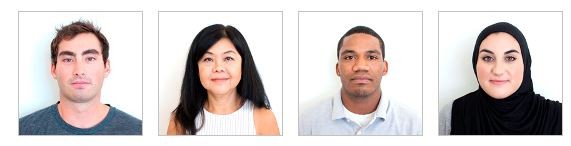
Paano gumagana ang idPhotoDIY
I-create online ang inyong mga larawan para sa pasaporte o visa para sa pag-print at pagpapasa online.

    (Mga Kinakailangan)
    (Mga Kinakailangan)
    (Mga Kinakailangan)
    (Mga Kinakailangan)
    (Mga Kinakailangan)
    (Mga Kinakailangan)
    (Mga Kinakailangan)
    (Mga Kinakailangan)


Paano ito gumagana

1. Kumuha ng larawan

Kumuha ng ilang larawan gamit ang camera o smartphone. Hindi mo na kailangang alalahanin ang background dahil aalisin o babaguhin ito ng aming sistema para sa iyo.

2. I-crop ang larawan

I-crop ang iyong larawan sa tamang sukat ng ID o pasaporte. May mahigit 50 template na available!

3. I-download at i-print

I-download ang iyong larawan at i-print ito sa alinmang photo store o online. Available rin ang iisang digital na larawan.

Estados Unidos Berdeng kard na Kinakailangang Laki ng Larawan


Laki ng Larawan sa Pasaporte Lapad: 2 pulgada, Taas: 2 pulgada
Resolusyon (DPI) 600
Kulay ng background Puti
Larawang puwedeng i-print Oo
Digital na larawan para sa online submission Oo
Laki ng digital na larawan Lapad: 1000 pixels , Taas: 1000 pixels
Uri ng Papel na Larawan matte
Detalyadong mga Kinakailangan

Mga Kinakailangan sa Digital na Larawan

Mga Tagubilin para sa Pagsusumite ng Digital na Litrato (Larawan) para sa Pagpasok sa Pagpaparehistro sa USA-GREEN-CARD Lottery (DV Lottery)


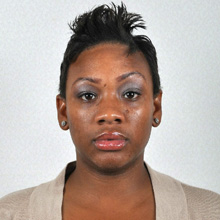
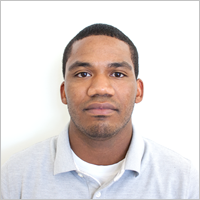
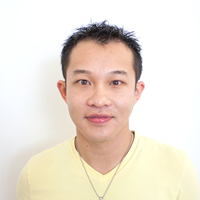
Mga Halimbawang Larawan

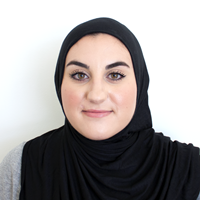
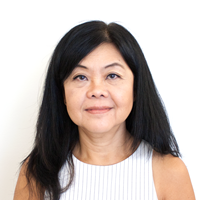
Larawan ng pasaporte ng Estados UnidosLarawan ng pasaporte ng Estados UnidosLarawan ng pasaporte ng Estados UnidosLarawan ng pasaporte ng Estados UnidosLarawan ng pasaporte ng Estados UnidosLarawan ng pasaporte ng Estados UnidosLarawan ng pasaporte ng Estados UnidosLarawan ng pasaporte ng Estados UnidosLarawan ng pasaporte ng Estados UnidosLarawan ng pasaporte ng Estados Unidos

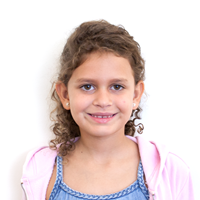
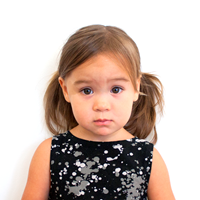
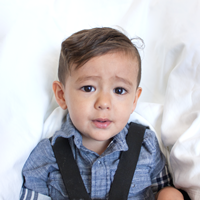
Mga Halimbawang Larawan para sa mga Bata

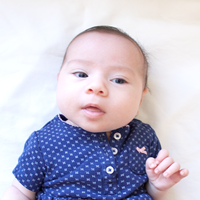
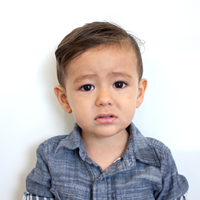
Larawan ng pasaporte ng Estados UnidosLarawan ng pasaporte ng Estados UnidosLarawan ng pasaporte ng Estados Unidos

Ang isinumiteng larawan ay dapat sumunod sa mga sumusunod na detalye. Ang mga litratong isinumite ay dapat na kamakailan lamang, na kinunan sa loob ng huling 6 na buwan. Pakitandaan na ang hindi pagsunod sa alinman sa mga sumusunod na kinakailangan ay maaaring magresulta sa Diskwalipikasyon mula sa Programa ng US DV Lottery .

Ang isang digital na litrato (imahe) mo, ng iyong asawa, at bawat anak ay dapat isumite online kasama ng E-DV entry form. Ang image file ay maaaring gawin sa pamamagitan ng pagkuha ng bagong digital na litrato o sa pamamagitan ng pag-scan ng isang photographic print gamit ang isang digital scanner.

Ang file ng imahe ay dapat sumunod sa mga sumusunod na detalye sa komposisyon at teknikal at maaaring gawin sa isa sa mga sumusunod na paraan: pagkuha ng bagong digital na imahe o paggamit ng digital scanner upang i-scan ang isang litrato.

Pagkuha ng Imahe

  • Maaaring magawa ang file ng imahe sa pamamagitan ng pagkuha ng isang imahe gamit ang isang digital camera o sa pamamagitan ng pag-digitize ng isang litratong papel gamit ang isang scanner.
  • Hindi pinahihintulutan ang digital enhancement o iba pang pagbabago o retouching.
  • Dapat panatilihin ang orihinal na aspect ratio ng imahe. (Hindi pinapayagan ang pag-unat ng imahe.)

Mga Detalye ng Komposisyon:

Ang isinumiteng digital na imahe ay dapat sumunod sa mga sumusunod na detalye ng komposisyon o ang lahok ay madidiskwalipika.

Nilalaman

  • Dapat ipakita sa larawan ang buong mukha, leeg, at balikat ng kalahok sa harapan na may neutral, hindi nakangiting ekspresyon at ang mga mata ay nakadilat at nakatutok sa kamera.
  • Ang imahe ay hindi dapat maglaman ng anumang bahagi ng katawan na mas mababa sa balikat ng kalahok.
  • Ang larawan ay hindi dapat magsama ng ibang mga bagay o karagdagang mga tao.
  • Ang kalahok ay dapat na patayo ang oryentasyon sa larawan.
  • Ang larawan ay dapat mula sa isang kamakailang (sa loob ng 6 na buwan) na larawan ng kalahok.

Mga Larawan ng Tinatanggap na Visa

Acceptable_photos

Posisyon ng Ulo

  • Ang taong kinukunan ng litrato ay dapat direktang nakaharap sa kamera.
  • Ang ulo ng tao ay hindi dapat ikiling pataas, pababa, o sa gilid.
  • Ang taas ng ulo o laki ng rehiyon ng mukha (sinusukat mula sa tuktok ng ulo, kasama ang buhok, hanggang sa ilalim ng baba) ay dapat nasa pagitan ng 50 porsyento at 69 na porsyento ng kabuuang taas ng imahe. Ang taas ng mata (sinusukat mula sa ilalim ng imahe hanggang sa antas ng mga mata) ay dapat nasa pagitan ng 56 porsyento at 69 na porsyento ng taas ng imahe.

Kaligiran

  • Ang taong kinukunan ng litrato ay dapat kunan kasama ang taong iyon sa harap ng isang neutral at mapusyaw na kulay ng background.
  • Hindi katanggap-tanggap ang madilim o may disenyong mga background.

Pokus/Resolusyon

  • Dapat naka-focus ang litrato.
  • Dapat naka-focus ang buong mukha.
  • Ang mga pinong katangian ng mukha ay dapat na malinaw na makilala.
  • Hindi dapat mahahalata ang mga pixel o tuldok.

Mga Pandekorasyon na Bagay

  • Hindi tatanggapin ang mga litrato kung saan ang taong kinukunan ng litrato ay nakasuot ng salaming pang-araw o iba pang mga bagay na nakakabawas sa hitsura ng mukha.

Mga Pantakip sa Ulo at Sombrero

  • Ang mga larawan ng mga aplikante na nakasuot ng takip sa ulo o sombrero ay katanggap-tanggap lamang kung ang takip sa ulo ay isinusuot para sa mga paniniwalang pangrelihiyon; kahit na ganoon, ang takip sa ulo ay maaaring hindi makatago sa anumang bahagi ng mukha ng aplikante. Ang mga larawan ng mga aplikante na may panlipi o iba pang takip sa ulo na hindi partikular na pangrelihiyon ay hindi tatanggapin; ang mga larawan ng militar, eroplano, o iba pang tauhan na nakasuot ng sombrero ay hindi tatanggapin.

Kinakailangan ang mga litratong may kulay na may 24-bit na lalim ng kulay

Maaaring i-download ang mga litratong may kulay mula sa isang kamera papunta sa isang file sa computer o maaari rin itong i-scan sa isang computer. Kung gumagamit ka ng scanner, ang mga setting ay dapat para sa True Color o 24-bit color mode. Tingnan ang mga karagdagang kinakailangan sa pag-scan sa ibaba.

Mga Teknikal na Espesipikasyon

Ang isinumiteng digital na litrato ay dapat sumunod sa mga sumusunod na detalye o awtomatikong tatanggihan ng sistema ang E-DV entry form at aabisuhan ang nagpadala.

Pagkuha ng Bagong Digital na Imahe

Kung kukuha ng bagong digital na imahe, dapat itong matugunan ang mga sumusunod na detalye:

Format ng File ng Larawan:

JPEG - ang imahe ay dapat nasa format na Joint Photographic Experts Group.

Laki ng File ng Larawan:

240 kilobytes (240 KB) ang pinakamataas na laki ng file ng imahe.

Resolusyon at Dimensyon ng Imahe:

600 pixels (lapad) x 600 pixels (taas) - ay mga katanggap-tanggap na dimensyon. Ang mga dimensyon ng pixel ng imahe ay dapat nasa parisukat na aspect ratio (ibig sabihin ang taas ay dapat katumbas ng lapad).

Lalim ng Kulay ng Imahe:

24 bits kada pixel , Dapat may kulay ang imahe. [ HINDI tatanggapin ang 24-bit na itim at puti o 8-bit na mga imahe].


Pag-scan ng Isinumiteng Litrato

Bago i-scan ang isang photographic print, dapat itong matugunan ang mga detalye ng komposisyon na nakalista sa itaas. Kung ang photographic print ay nakakatugon sa kulay ng print at mga detalye ng komposisyon, i-scan ang print gamit ang mga sumusunod na detalye ng scanner:

Resolusyon ng Scanner:

Na-scan sa resolusyon na hindi bababa sa 300 tuldok bawat pulgada (dpi).


Format ng File ng Larawan:


Ang larawan ay dapat nasa format na Joint Photographic Experts Group (JPEG) .


Laki ng File ng Larawan:


Ang pinakamataas na laki ng file ng imahe ay 240 kilobytes (240 KB) .


Resolusyon ng Larawan:


600 por 600 na mga piksel .

Lalim ng Kulay ng Imahe:

24-bit na kulay . [Tandaan na ang mga imaheng itim at puti, monochrome, o grayscale ay HINDI tatanggapin.]

Paano ka matutulungan ng IDPhotoDIY.com na makakuha ng US Green Card Photo?

Sundin ang mga simpleng hakbang na ito para makakuha ng 100% na sumusunod na larawan ng US Green Card:

1. Piliin ang Iyong Bansa at Uri ng Dokumento

Piliin ang iyong bansa, tulad ng Estados Unidos, at piliin ang uri ng dokumentong kailangan mo, tulad ng pasaporte ng US, visa, o lisensya sa pagmamaneho.

2. Kumuha o Mag-upload ng Larawan

Kumuha ng malinaw na larawan o pumili ng dati nang larawan mula sa iyong device.

3. Hayaang ang Passport Photo Maker ang bahala sa mga detalye

Awtomatikong iko-crop, babaguhin ang laki, i-align, at isentro ng aming US Green Card photo maker (2X2 photo maker) ang iyong larawan ayon sa mga kinakailangan sa larawan ng US Green card. Karaniwang tumatagal nang wala pang isang minuto ang proseso.

4. Suriin at I-download ang Iyong Larawan

Suriin ang natapos na larawan at i-save ito sa iyong device.

Mabilis at simple ang paggawa ng larawan na sumusunod sa US Green card - hayaan ang aming photo tool na bahala sa pag-format para sa iyo.

PAANO I-PRINT ANG LARAWAN

I-print ang iyong huling larawan sa eksaktong laki na 2 × 2 pulgada sa papel na may kalidad ng larawan.

Maaari mo itong i-print gamit ang:

  • Isang propesyonal na tindahan ng litrato
  • Isang serbisyo sa pag-iimprenta ng parmasya o tingiang tindahan
  • Isang serbisyo sa online na pag-print
  • Isang printer sa bahay

Kung nagpi-print ka sa bahay:

  • Piliin ang “aktwal na laki” o 100% na sukat sa iyong mga setting ng pag-print.
  • Tiyaking naka-off ang "fit to page".
  • Gamitin ang pinakamataas na kalidad ng pag-print na magagamit.
  • Kumpirmahin na ang imahe ay hindi awtomatikong nababaluktot o nababago ang laki.

Pagkatapos i-print, suriin ang laki gamit ang ruler. Gupitin nang maingat ang larawan, nang hindi pinuputol papasok sa imahe.


MGA MADALAS ITANONG

Pareho ba ang laki ng larawan sa Green Card at ng larawan sa pasaporte ng US?

Oo. Parehong gumagamit ng karaniwang 2 × 2-pulgada, o 51 × 51 mm, na format.

Ilang litrato ang kailangan ko?

Ang mga aplikante ng Form I-485 ay karaniwang hinihiling na magbigay ng dalawang magkaparehong litrato na parang pasaporte. Suriin ang mga tagubilin para sa iyong partikular na aplikasyon bago maghain.

Gaano dapat kabago ang larawan?

Gumamit ng bagong litrato na tumpak pa ring sumasalamin sa iyong kasalukuyang anyo. Kumuha ng bago kung kapansin-pansing nagbago ang iyong anyo.

Pwede ba akong ngumiti?

Gumamit ng natural at neutral na ekspresyon nang nakapikit ang iyong bibig at nakadilat ang parehong mga mata.

Pwede ba akong gumamit ng selfie?

Hindi inirerekomenda ang pag-selfie. Hilingin sa isang tao na kumuha ng litrato nang ang kamera ay nasa antas ng mata.


Bakit IDPhotoDIY.com?

  • Awtomatikong Pag-crop gamit ang Face Detection: Awtomatikong tinutukoy ng aming sistema ang iyong mukha at kino-crop ang iyong larawan sa tamang laki at posisyon para sa napiling dokumento.
  • Awtomatikong Pag-alis ng Background: Awtomatikong alisin ang background at palitan ito ng puting background, asul na background, o anumang ibang kulay ng background na kinakailangan ng dokumento.
  • Makatipid ng Pera: Gumawa ng sarili mong printable na larawan sa pasaporte na may maraming larawan sa pasaporte at i-print ito sa $0.20 bawat 4R photo (4x6 print).
  • Makatipid ng Oras: Aabutin ng mas mababa sa limang minuto upang makagawa ng larawan sa pasaporte. Hindi na kailangang mag-aksaya ng oras sa pagpapakuha ng larawan sa photo studio.
  • Standard na Laki ng Larawan sa Pasaporte: Natutugunan ng aming mga template ng laki ng larawan sa pasaporte ang opisyal na mga kinakailangan para sa larawan sa pasaporte.
  • Laki ng Larawan sa Visa para sa 70+ na Bansa: Mayroon din kaming mga template ng larawan sa Visa para sa maraming bansa.
  • Madaling Kumuha ng Larawan sa Pasaporte ng Sanggol: Maaari kang kumuha ng larawan sa pasaporte ng sanggol sa bahay sa halip na dalhin ang sanggol sa labas upang kumuha ng larawan.
  • Magmukhang Maganda para sa Iyong Larawan sa Pasaporte: Gustong-gusto ng lahat na magkaroon ng magandang larawan sa pasaporte. Kumuha lang ng kasindami ng gusto mong larawan at piliin ang pinakamaganda para sa pag-print.

Mga Hakbang upang Gawin ang Sarili Mong Larawan sa Pasaporte / Visa

  • Piliin ang bansa at ang uri ng larawan.
  • Mag-upload ng larawan. Kapag na-upload na ang larawan, magbubukas ang pahina ng Crop.
  • Sa pahina ng Crop, maaari mong gupitin ang larawan gamit ang crop frame.
  • Kapag natapos mo na ang pag-crop, i-click ang Next button.
  • Sa pahina ng enhancement, piliin ang pinakamahusay na larawan na may maliwanag na background at hindi sobrang liwanag, pagkatapos ay i-click ang Next button.
  • I-download ang printable na larawan mula sa Download page.

Paano kumuha ng larawan para sa larawan sa pasaporte sa bahay

  • Kagamitan: Gumamit ng digital camera o ng likod na camera ng iyong smartphone upang kumuha ng mataas na kalidad na larawan.
  • Background: Kunan ang larawan sa harap ng payak na background tulad ng puting dingding o screen. Tiyaking walang ibang bagay sa background.
  • Pag-iilaw: Siguraduhing walang anino sa iyong mukha o sa background. Ayusin ang distansya sa dingding upang alisin ang anino sa background. Harapin ang pinagmumulan ng liwanag tulad ng bintana upang alisin ang anino sa mukha. Maaari kang gumamit ng karagdagang pinagmumulan ng ilaw upang makakuha ng pantay na ilaw sa mukha.
  • Mga Tampok ng Mukha: Magkaroon ng neutral na ekspresyon sa mukha. Tumingin nang tuwid sa camera. Ipakita ang buong mukha. Hindi dapat natatakpan ng buhok ang mga kilay. Nakadilat ang mga mata. Nakasara ang bibig. Katanggap-tanggap ang bahagyang ngiti.
  • Ilagay ang camera sa parehong taas ng ulo.
  • Dapat makikita ang mga balikat, at dapat may sapat na puwang sa paligid ng ulo para sa pag-crop ng larawan.

Kumuha ng karagdagang impormasyon tungkol sa pagkuha ng larawan sa pasaporte sa bahay at Mga Larawan sa Pasaporte ng United States Malapit sa Akin.

Paano i-print ang iyong mga larawan sa pasaporte

May tatlong paraan kung paano mo maipi-print ang iyong mga larawan sa pasaporte:
  1. Maaari mong i-print ang iyong larawan sa pasaporte sa bahay gamit ang isang color printer.
  2. I-save ang larawan sa isang thumb drive at ipa-print ito sa kahit anong photo printing shop tulad ng Costco, CVS, Walgreens, at Walmart.
  3. Gumamit ng mga online na serbisyo sa pag-print ng larawan tulad ng Snapfish at Shutterfly.