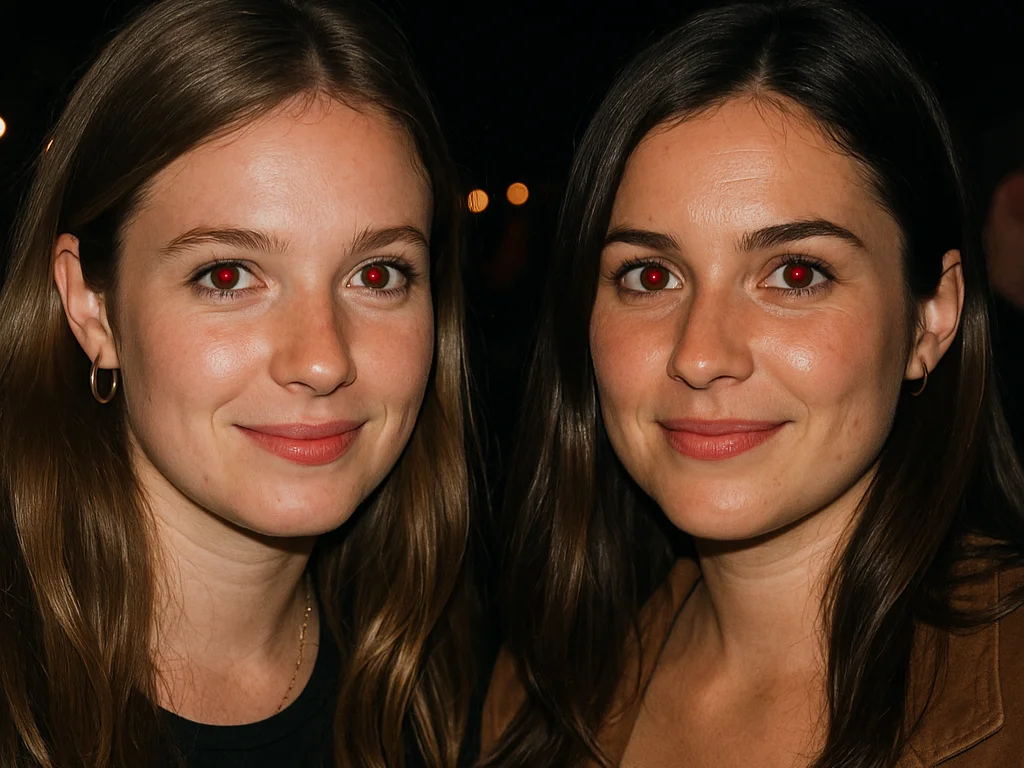
Ta bort röda ögon från foton direkt
Vårt avancerade verktyg för röda ögon hjälper dig att snabbt åtgärda röda ögon i dina foton med bara några klick. Effekten med röda ögon uppstår ofta vid blixtfotografering i svagt ljus, vilket gör att personers ögon syns klarröda på bilderna. Det här verktyget ger korrigering av röda ögon i professionell kvalitet direkt i din webbläsare.
Så använder du Röda ögon-borttagaren
- Ladda upp ditt foto: Klicka på "Välj fil" för att välja en bild från din enhet
- Upptäck röda ögon: Verktyget upptäcker och markerar automatiskt röda ögon i ditt foto
- Justera inställningar: Finjustera penselstorlek och korrigeringsintensitet för bästa resultat
- Manuell korrigering: Klicka direkt på röda ögon eller använd penselverktyget för exakt redigering
- Förhandsgranska och spara: Granska dina korrigeringar och ladda ner det åtgärdade fotot
Format för bilder som stöds
Automatisk detektering
AI-driven detektering av röda ögon identifierar automatiskt problemområden i dina foton
Precisionsverktyg
Justerbar penselstorlek och intensitet för exakta manuella korrigeringar
Integritetsskyddad
All bearbetning sker lokalt i din webbläsare - dina foton lämnar aldrig din enhet
Mobilvänlig
Fungerar perfekt på smartphones och surfplattor för fotoredigering på språng
Utdata med hög kvalitet
Ladda ner dina korrigerade foton i originalupplösning och -kvalitet
Omedelbara resultat
Snabb bearbetning med förhandsgranskning i realtid av dina korrigeringar
Vanliga användningsområden
Familjefoton
Fixa röda ögon i familjeporträtt, gruppfoton och bilder från särskilda tillfällen tagna med blixt
Professionella porträttbilder
Säkerställ ett professionellt utseende i affärsporträtt och profilbilder för LinkedIn
Bröllopsfotografering
Gör bröllopsfoton perfekta genom att ta bort röda ögon från foton på brud, brudgum och gäster
Barn- och husdjursfoton
Fixa röda ögon i foton på barn och husdjur, som är särskilt känsliga för röda ögon-effekten
Proffstips för bästa resultat
- Använd den automatiska detekteringen först och justera sedan manuellt vid behov
- Börja med en mindre penselstorlek för exakta korrigeringar runt pupillen
- Justera korrigeringsintensiteten baserat på hur allvarlig den röda ögon-effekten är
- För foton med flera personer, arbeta med en person i taget för bättre precision
- Förhandsgranska dina ändringar innan du laddar ner för att säkerställa ett naturligt resultat
Vanliga frågor
Är det här verktyget för röda ögon helt gratis att använda?
Ja, vårt verktyg för att ta bort röda ögon är helt gratis att använda och kräver ingen registrering. Du kan korrigera röda ögon i obegränsat antal foton utan vattenstämplar eller begränsningar i utdatakvaliteten.
Hur fungerar den automatiska detekteringen av röda ögon?
Vårt verktyg använder avancerade bildbehandlingsalgoritmer för att analysera färgmönster och upptäcka typiska områden med röda ögon i dina foton. Det letar efter klarröda eller orangea runda områden som matchar typiska mönster för röda ögon och markerar dem för korrigering.
Är mina foton säkra och privata när jag använder det här verktyget?
Absolut! All bildbearbetning sker lokalt i din webbläsare. Dina foton laddas aldrig upp till våra servrar eller överförs via internet. De förblir helt privata och säkra på din enhet under hela redigeringsprocessen.
Vilka bildformat stöds för borttagning av röda ögon?
Vi stöder alla större bildformat, inklusive JPEG, PNG, WebP, HEIC (iPhone-foton), BMP och GIF. Verktyget hanterar automatiskt formatkonvertering och bevarar originalbildens kvalitet i utdatan.
Kan jag använda det här verktyget på min mobiltelefon eller surfplatta?
Ja! Vårt verktyg för att ta bort röda ögon är helt responsivt och optimerat för mobila enheter. Du kan enkelt ladda upp foton från telefonens kamerarulle, göra korrigeringar med pekgester och spara de redigerade fotona direkt till din enhet.
Vad ska jag göra om den automatiska detekteringen missar några röda ögon?
Om den automatiska detekteringen inte fångar alla röda ögon kan du använda de manuella korrigeringsverktygen. Klicka direkt på områdena med röda ögon eller använd penselverktyget med justerbar storlek och intensitet för att manuellt korrigera missade ställen för ett perfekt resultat.