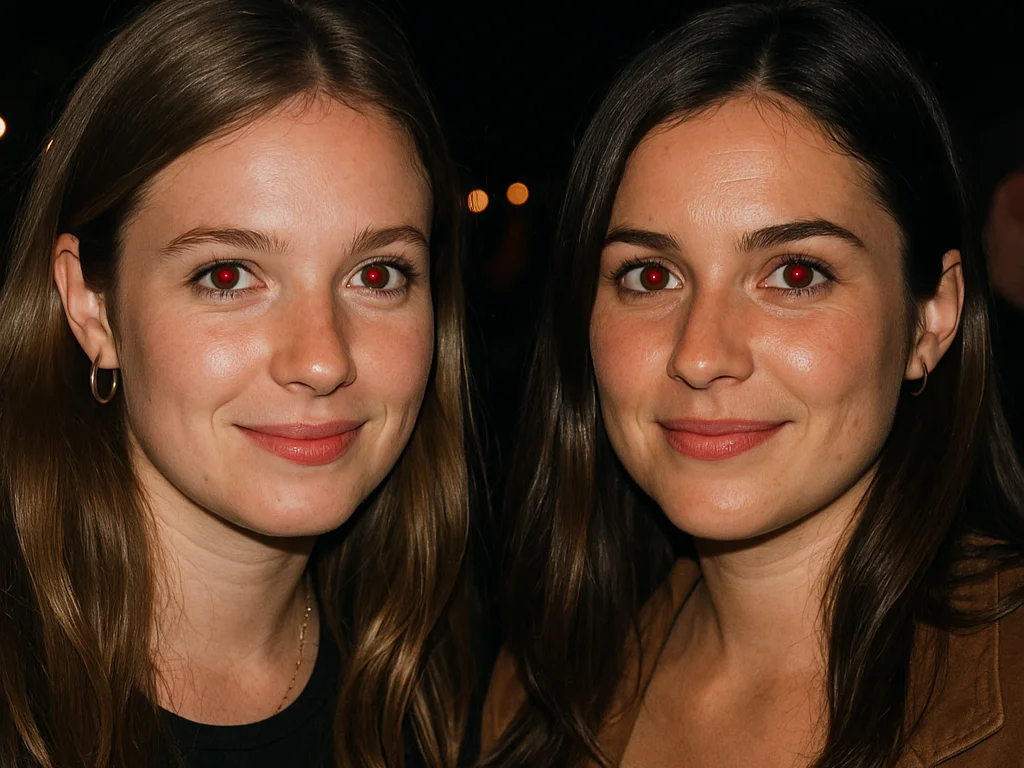
写真の赤目を瞬時に除去
当社の高度な赤目修正ツールを使えば、数回のクリックで写真の赤目効果を素早く修正できます。赤目効果は、暗い場所でフラッシュ撮影を行った際によく発生し、被写体の目が写真の中で明るい赤色に写ってしまう現象です。このツールは、ブラウザ上でプロ品質の赤目修正を提供します。
赤目修正ツールの使い方
- 写真をアップロード: 「ファイルを選択」をクリックして、デバイスから画像を選択してください
- 赤目を検出: このツールは、写真内の赤目を自動的に検出してハイライト表示します
- 設定を調整: 最適な結果を得るために、ブラシサイズと補正強度を細かく調整してください
- 手動修正: 赤目部分を直接クリックするか、ブラシツールを使って正確に編集してください
- プレビューして保存: 補正内容を確認し、修正した写真をダウンロードしてください
対応画像フォーマット
自動検出
AIを活用した赤目検出機能が、写真内の問題箇所を自動的に識別します
精密ツール
正確な手動補正のために、ブラシサイズと強度を調整できます
プライバシー保護
すべての処理はブラウザ内でローカルに行われます。写真がお使いのデバイスから外部に送信されることはありません
モバイル対応
外出先での写真編集にも、スマートフォンやタブレットで完璧に動作します
高品質出力
補正した写真を、元の解像度・品質のままダウンロード
瞬時に結果を表示
補正内容をリアルタイムでプレビューしながら高速処理
主な使用例
家族写真
家族写真、集合写真、フラッシュ撮影した特別な機会の写真の赤目を補正します
プロフィールのポートレート写真
ビジネス用ポートレートやLinkedInのプロフィール写真をプロフェッショナルな仕上がりに
結婚式の写真撮影
新郎新婦やゲストの写真から赤目を除去して、結婚式の写真を完璧に仕上げます
子供とペットの写真
特に赤目になりやすい子供やペットの写真の赤目を補正します
最高の結果を得るためのプロのヒント
- まず自動検出を使用し、必要に応じて手動で調整してください
- 瞳孔周辺を正確に修正するには、小さめのブラシサイズから始めてください
- 赤目効果の程度に応じて、補正の強度を調整してください
- 複数人が写っている写真では、精度を高めるために1人ずつ作業してください
- ダウンロード前に変更をプレビューして、自然な仕上がりを確認しましょう
よくある質問
この赤目修正ツールは完全に無料で使用できますか?
はい、赤目除去ツールは完全に無料でご利用いただけ、登録の必要もありません。透かしなし、出力品質に制限もなく、何枚でも赤目を修正できます。
自動赤目検出はどのように機能しますか?
当社のツールは高度な画像処理アルゴリズムを使用して色のパターンを分析し、写真の中から赤目特有の領域を検出します。典型的な赤目パターンに一致する明るい赤またはオレンジ色の円形部分を探し出し、修正のためにハイライト表示します。
このツールを使用する際、写真の安全性とプライバシーは保護されますか?
はい、その通りです。すべての画像処理はWebブラウザ内でローカルに行われます。写真が当社のサーバーにアップロードされたり、インターネット上で送信されたりすることは一切ありません。編集作業の間、写真は常にお使いのデバイス上で完全にプライベートかつ安全に保たれます。
赤目除去に対応している画像形式は何ですか?
JPEG、PNG、WebP、HEIC(iPhone写真)、BMP、GIFなど主要な画像形式すべてに対応しています。このツールは形式の変換を自動的に処理し、出力時に元の画質を維持します。
このツールはスマートフォンやタブレットでも使用できますか?
はい!赤目除去ツールは完全レスポンシブ対応で、モバイルデバイス向けに最適化されています。スマートフォンのカメラロールから簡単に写真をアップロードし、タッチジェスチャーで修正を行い、編集した写真を直接デバイスに保存できます。
自動検出で一部の赤目が検出されなかった場合はどうすればいいですか?
自動検出がすべての赤目を捉えられない場合は、手動修正ツールをご利用いただけます。赤目部分を直接クリックするか、サイズと強度を調整できるブラシツールを使用して、見逃した部分を手動で修正し、完璧な結果を得ることができます。