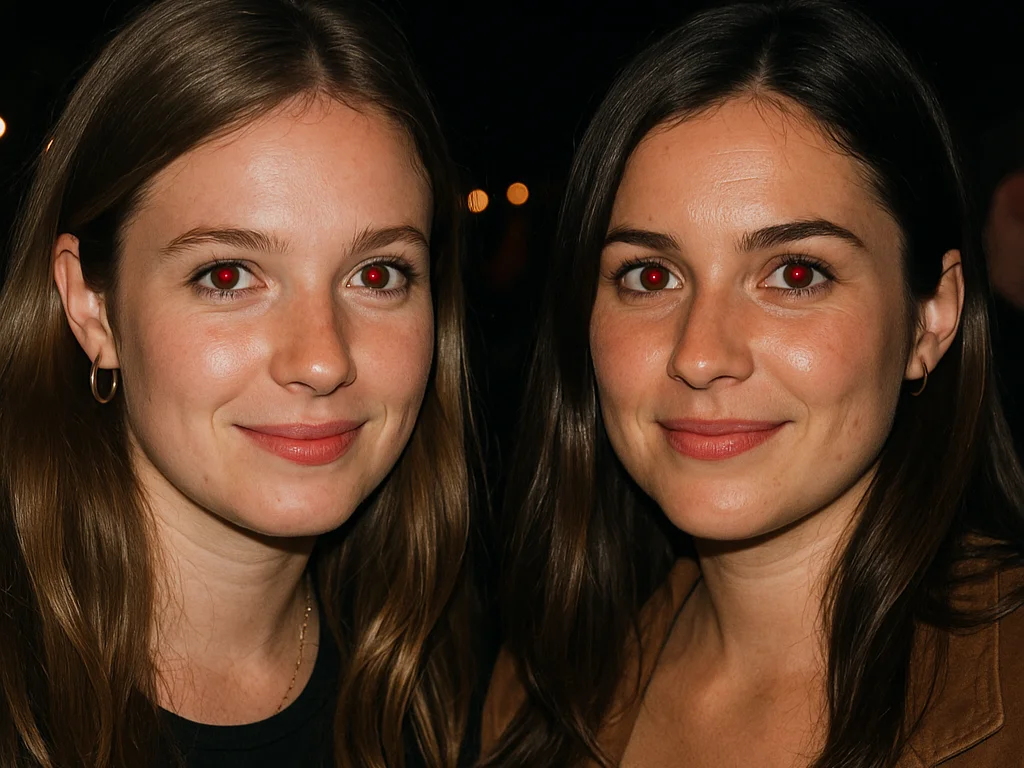
Azonnal távolítsa el a vörösszem-effektust a fotóiról
Fejlett vörösszem-eltávolító eszközünk segít gyorsan kijavítani a vörösszem-hatást a fényképein, mindössze néhány kattintással. A vörösszem-hatás jellemzően vaku használatakor jelentkezik gyenge fényviszonyok között, amitől az alanyok szeme élénkpirosnak tűnik a fényképeken. Ez az eszköz professzionális minőségű vörösszem-javítást biztosít közvetlenül a böngészőjében.
Hogyan használja a vörösszem-eltávolítót
- Töltse fel a fényképét: Kattintson a "Fájl kiválasztása" gombra a kép kiválasztásához az eszközéről
- Vörösszem-hatás észlelése: Az eszköz automatikusan felismeri és kiemeli a vörös szemeket a fényképen
- Beállítások módosítása: Finomhangolja az ecsetméretet és a korrekció intenzitását az optimális eredményért
- Kézi javítás: Kattintson közvetlenül a vörös szemekre, vagy használja az ecseteszközt a pontos szerkesztéshez
- Előnézet és mentés: Tekintse át a javításokat, és töltse le a javított fényképet
Támogatott képformátumok
Automatikus felismerés
A mesterséges intelligenciával működő vörösszem-felismerés automatikusan azonosítja a problémás területeket a fényképein
Precíziós eszközök
Állítható ecsetméret és intenzitás a pontos kézi korrekciókhoz
Adatvédelem biztosítva
Minden feldolgozás helyben, a böngészőjében történik - a fényképei soha nem hagyják el az eszközét
Mobilbarát
Tökéletesen működik okostelefonokon és táblagépeken a mozgás közbeni fényképszerkesztéshez
Kiváló minőségű kimenet
Töltse le javított fényképeit eredeti felbontásban és minőségben
Azonnali eredmények
Gyors feldolgozás javításainak valós idejű előnézetével
Gyakori felhasználási esetek
Családi fotók
Javítsa a vörösszem-hatást családi portrékon, csoportképeken és vakuval készült különleges alkalmi fényképeken
Professzionális portrék
Biztosítson professzionális megjelenést üzleti portrékon és LinkedIn profilképeken
Esküvői fotózás
Tökéletes esküvői fényképek a vörösszem-hatás eltávolításával a menyasszony, a vőlegény és a vendégek fényképeiről
Gyermek- és háziállat-fotók
Javítsa a vörösszem-hatást gyermekekről és háziállatokról készült fényképeken, akik különösen hajlamosak erre a hatásra
Profi tippek a legjobb eredményekért
- Először használja az automatikus felismerést, majd szükség szerint módosítsa manuálisan
- Kezdje kisebb ecsetmérettel a pontos korrekciókhoz a pupilla körül
- Állítsa be a korrekció intenzitását a vörösszem-hatás súlyossága alapján
- Több személyt ábrázoló fényképek esetén dolgozzon egyszerre egy személlyel a nagyobb pontosság érdekében
- Tekintse meg módosításait letöltés előtt, hogy természetes hatású eredményt érjen el
Gyakran ismételt kérdések
Ez a vörösszem-eltávolító eszköz teljesen ingyenesen használható?
Igen, a vörösszem-eltávolító eszközünk teljesen ingyenesen használható, regisztráció nélkül. Korlátlan számú fényképen javíthatja a vörösszem-hatást, vízjelek vagy a kimeneti minőségre vonatkozó korlátozások nélkül.
Hogyan működik az automatikus vörösszem-észlelés?
Eszközünk fejlett képfeldolgozó algoritmusokat használ a színminták elemzésére és a jellegzetes vörösszem-területek felismerésére a fényképein. Élénkpiros vagy narancssárga körkörös területeket keres, amelyek megfelelnek a tipikus vörösszem-mintáknak, majd kiemeli azokat javításra.
Biztonságosak és privátak a fényképeim ennek az eszköznek a használata során?
Természetesen! Minden képfeldolgozás helyben, a webböngészőjében történik. A fényképei soha nem kerülnek feltöltésre a szervereinkre, és nem kerülnek továbbításra az interneten keresztül. A szerkesztési folyamat során végig teljes mértékben privátak és biztonságosak maradnak az Ön eszközén.
Milyen képformátumok támogatottak a vörösszem-hatás eltávolításához?
Támogatjuk az összes fontosabb képformátumot, beleértve a JPEG, PNG, WebP, HEIC (iPhone fényképek), BMP és GIF formátumokat. Az eszköz automatikusan kezeli a formátumátalakítást, és megőrzi az eredeti kép minőségét a kimeneten.
Használhatom ezt az eszközt mobiltelefonomon vagy táblagépemen?
Igen! Vörösszem-eltávolító eszközünk teljesen reszponzív, és optimalizálva van mobil eszközökre. Könnyedén feltölthet fényképeket telefonja galériájából, javításokat végezhet érintőgesztusokkal, és közvetlenül az eszközére mentheti a szerkesztett fényképeket.
Mit tegyek, ha az automatikus felismerés néhány vörös szemet kihagy?
Ha az automatikus észlelés nem talál meg minden vörös szemet, használhatja a kézi javítóeszközöket. Egyszerűen kattintson közvetlenül a vörös szem területeire, vagy használja az állítható méretű és intenzitású ecseteszközt a kihagyott foltok kézi javításához a tökéletes eredmény érdekében.