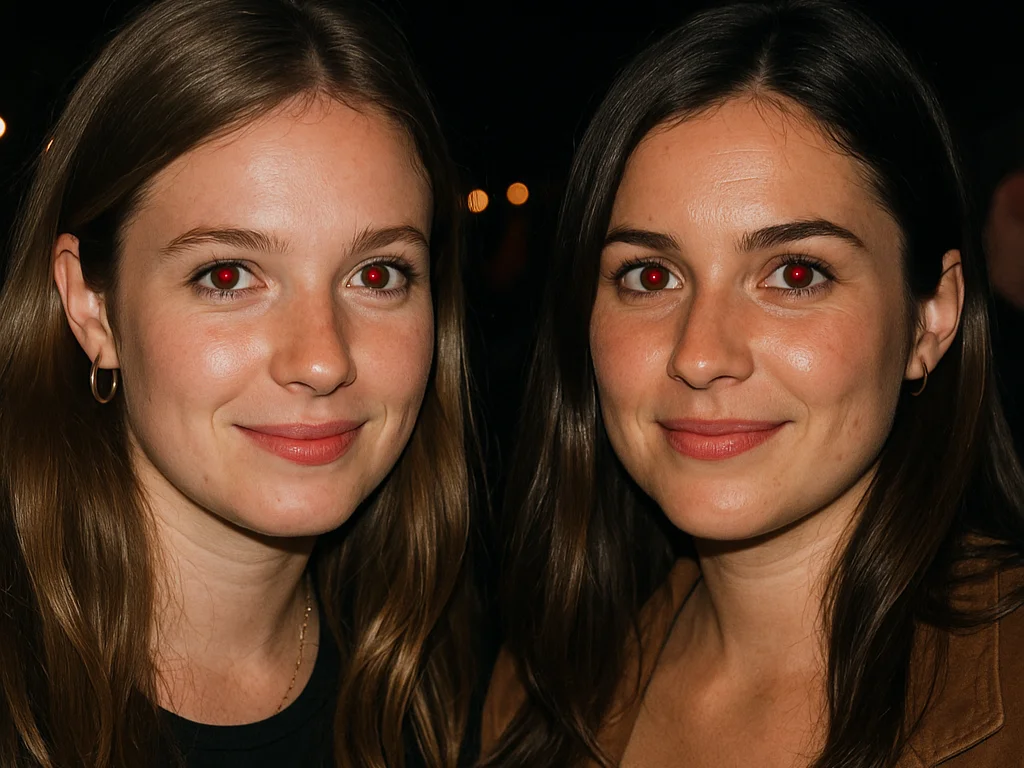
फ़ोटो से रेड आई तुरंत हटाएं
हमारा एडवांस्ड रेड आई रिमूवर टूल आपकी फ़ोटो में रेड आई प्रभावों को केवल कुछ क्लिक में जल्दी ठीक करने में मदद करता है। रेड आई प्रभाव आमतौर पर कम रोशनी की स्थितियों में फ्लैश फोटोग्राफी का उपयोग करने पर होता है, जिससे फ़ोटो में विषयों की आंखें चमकदार लाल दिखाई देती हैं। यह टूल आपके ब्राउज़र में ही पेशेवर-गुणवत्ता वाला रेड आई सुधार प्रदान करता है।
रेड आई रिमूवर का उपयोग कैसे करें
- अपनी फ़ोटो अपलोड करें: अपने डिवाइस से इमेज चुनने के लिए "Choose File" पर क्लिक करें
- लाल आँखें पहचानें: यह टूल आपकी फ़ोटो में रेड आई को स्वचालित रूप से पहचानता और हाइलाइट करता है
- सेटिंग्स समायोजित करें: इष्टतम परिणामों के लिए ब्रश आकार और सुधार तीव्रता को बारीकी से समायोजित करें
- मैनुअल करेक्शन: सीधे रेड आई पर क्लिक करें या सटीक संपादन के लिए ब्रश टूल का उपयोग करें
- प्रीव्यू करें और सहेजें: अपने सुधारों की समीक्षा करें और ठीक की गई फ़ोटो डाउनलोड करें
समर्थित छवि प्रारूप
स्वचालित पहचान
AI-संचालित रेड आई डिटेक्शन आपकी फ़ोटो में समस्या वाले क्षेत्रों की स्वचालित रूप से पहचान करता है
सटीक टूल
सटीक मैनुअल सुधार के लिए समायोज्य ब्रश आकार और तीव्रता
गोपनीयता सुरक्षित
सभी प्रोसेसिंग आपके ब्राउज़र में स्थानीय रूप से होती है - आपकी फ़ोटो कभी भी आपके डिवाइस को नहीं छोड़तीं
मोबाइल फ्रेंडली
चलते-फिरते फ़ोटो एडिटिंग के लिए स्मार्टफ़ोन और टैबलेट पर पूरी तरह से काम करता है
उच्च गुणवत्ता आउटपुट
अपने सुधारे गए फ़ोटो को मूल रिज़ॉल्यूशन और गुणवत्ता में डाउनलोड करें
तुरंत परिणाम
आपके सुधारों के रीयल-टाइम पूर्वावलोकन के साथ तेज़ प्रोसेसिंग
सामान्य उपयोग के मामले
परिवार की फ़ोटोज़
फ़्लैश से ली गई पारिवारिक पोर्ट्रेट, ग्रुप फ़ोटो और विशेष अवसर की तस्वीरों में रेड आई ठीक करें
प्रोफेशनल हेडशॉट्स
बिज़नेस पोर्ट्रेट और LinkedIn प्रोफ़ाइल फ़ोटो में पेशेवर रूप सुनिश्चित करें
शादी की फोटोग्राफी
दुल्हन, दूल्हे और मेहमानों की फ़ोटो से रेड आई हटाकर शादी की फ़ोटो को परफेक्ट बनाएं
बच्चों और पालतू जानवरों की तस्वीरें
बच्चों और पालतू जानवरों के फ़ोटो में रेड आई ठीक करें, जो विशेष रूप से रेड आई इफ़ेक्ट के प्रति संवेदनशील होते हैं
सर्वोत्तम परिणामों के लिए पेशेवर सुझाव
- पहले स्वचालित पहचान का उपयोग करें, फिर आवश्यकतानुसार मैन्युअल रूप से समायोजित करें
- पुतली के आसपास सटीक सुधार के लिए छोटे ब्रश आकार से शुरू करें
- रेड आई प्रभाव की गंभीरता के आधार पर सुधार तीव्रता समायोजित करें
- कई लोगों वाले फ़ोटो के लिए, बेहतर सटीकता हेतु एक बार में एक व्यक्ति पर काम करें
- स्वाभाविक दिखने वाले परिणाम सुनिश्चित करने के लिए डाउनलोड करने से पहले अपने बदलावों का प्रीव्यू करें
अक्सर पूछे जाने वाले प्रश्न
क्या यह रेड आई रिमूवर टूल उपयोग करने के लिए पूरी तरह से मुफ़्त है?
हां, हमारा रेड आई रिमूवर टूल पूरी तरह से मुफ़्त है और इसके लिए किसी पंजीकरण की आवश्यकता नहीं है। आप बिना किसी वॉटरमार्क या आउटपुट गुणवत्ता पर प्रतिबंध के असीमित फ़ोटो में रेड आई ठीक कर सकते हैं।
स्वचालित रेड आई डिटेक्शन कैसे काम करता है?
हमारा टूल रंग पैटर्न का विश्लेषण करने और आपकी फ़ोटो में विशिष्ट रेड आई क्षेत्रों का पता लगाने के लिए एडवांस्ड इमेज प्रोसेसिंग एल्गोरिदम का उपयोग करता है। यह चमकीले लाल या नारंगी गोलाकार क्षेत्रों की तलाश करता है जो सामान्य रेड आई पैटर्न से मेल खाते हैं और सुधार के लिए उन्हें हाइलाइट करता है।
क्या इस टूल का उपयोग करते समय मेरी फ़ोटो सुरक्षित और निजी हैं?
बिल्कुल! सभी इमेज प्रोसेसिंग आपके वेब ब्राउज़र में स्थानीय रूप से होती है। आपकी फ़ोटो कभी भी हमारे सर्वर पर अपलोड या इंटरनेट पर प्रसारित नहीं की जातीं। संपादन प्रक्रिया के दौरान वे आपके डिवाइस पर पूरी तरह निजी और सुरक्षित रहती हैं।
रेड आई हटाने के लिए कौन से छवि प्रारूप समर्थित हैं?
हम JPEG, PNG, WebP, HEIC (iPhone फ़ोटो), BMP, और GIF सहित सभी प्रमुख छवि प्रारूपों का समर्थन करते हैं। यह टूल प्रारूप रूपांतरण को स्वचालित रूप से संभालता है और आउटपुट में मूल छवि गुणवत्ता बनाए रखता है।
क्या मैं इस टूल का उपयोग अपने मोबाइल फ़ोन या टैबलेट पर कर सकता/सकती हूँ?
हां! हमारा रेड आई रिमूवर टूल पूरी तरह से रिस्पॉन्सिव है और मोबाइल डिवाइस के लिए अनुकूलित है। आप आसानी से अपने फ़ोन के कैमरा रोल से फ़ोटो अपलोड कर सकते हैं, टच जेस्चर का उपयोग करके सुधार कर सकते हैं, और संपादित फ़ोटो को सीधे अपने डिवाइस में सहेज सकते हैं।
अगर स्वचालित पहचान कुछ रेड आई को छोड़ देती है तो मुझे क्या करना चाहिए?
यदि स्वचालित डिटेक्शन सभी रेड आई को नहीं पकड़ पाता, तो आप मैनुअल करेक्शन टूल का उपयोग कर सकते हैं। बेहतरीन परिणामों के लिए छूटे हुए हिस्सों को मैन्युअल रूप से ठीक करने के लिए बस रेड आई वाले क्षेत्रों पर सीधे क्लिक करें या समायोज्य आकार और तीव्रता वाले ब्रश टूल का उपयोग करें।