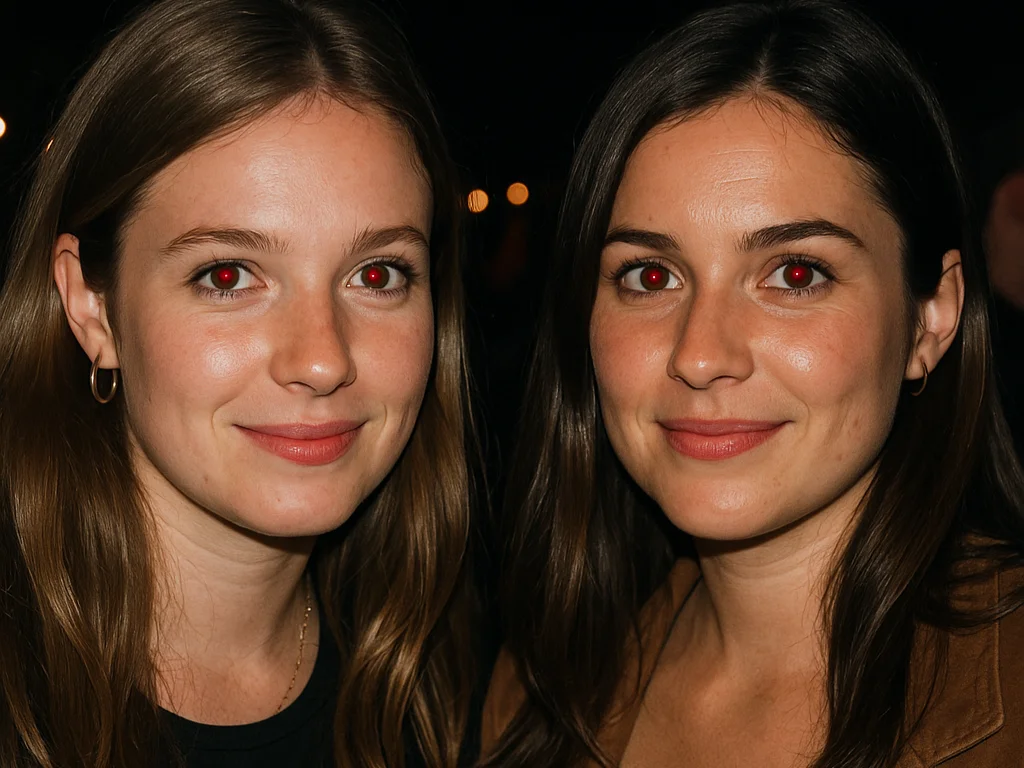
Poista punasilmäisyys valokuvista välittömästi
Kehittynyt punaisten silmien poistotyökalumme auttaa sinua korjaamaan punasilmäisyyden kuvistasi muutamalla napsautuksella. Punasilmäisyys ilmenee yleisesti käytettäessä salamavaloa hämärässä, jolloin kuvattavien silmät näyttävät kuvissa kirkkaan punaisilta. Tämä työkalu tarjoaa ammattitasoisen punasilmäisyyden korjauksen suoraan selaimessasi.
Punaisten silmien poistotyökalun käyttöohje
- Lataa kuvasi: Napsauta "Valitse tiedosto" valitaksesi kuvan laitteeltasi
- Tunnista punasilmäisyys: Työkalu tunnistaa ja korostaa automaattisesti punaiset silmät kuvassasi
- Säädä asetuksia: Hienosäädä siveltimen kokoa ja korjauksen voimakkuutta optimaalisten tulosten saavuttamiseksi
- Manuaalinen korjaus: Napsauta suoraan punaisia silmiä tai käytä siveltimen työkalua tarkkaa muokkausta varten
- Esikatsele ja tallenna: Tarkista korjauksesi ja lataa korjattu kuva laitteellesi
Tuetut kuvamuodot
Automaattinen tunnistus
Tekoälypohjainen punasilmäisyyden tunnistus tunnistaa automaattisesti ongelma-alueet kuvissasi
Tarkkuustyökalut
Säädettävä siveltimen koko ja voimakkuus tarkkoja manuaalisia korjauksia varten
Yksityisyys suojattu
Kaikki käsittely tapahtuu paikallisesti selaimessasi - kuvasi eivät koskaan poistu laitteeltasi
Mobiiliystävällinen
Toimii täydellisesti älypuhelimissa ja tableteissa kuvien muokkaamiseen liikkeellä ollessa
Korkealaatuinen tulos
Lataa korjatut kuvasi alkuperäisessä tarkkuudessa ja laadussa
Välittömät tulokset
Nopea käsittely reaaliaikaisella korjausten esikatselulla
Yleisiä käyttötapauksia
Perhekuvia
Korjaa punasilmäisyys perhemuotokuvissa, ryhmäkuvissa ja salamalla otetuissa juhlakuvissa
Ammattimaiset kasvokuvat
Varmista ammattimainen ilme yrityskuvissa ja LinkedIn-profiilikuvissa
Hääkuvaus
Viimeistele hääkuvat poistamalla punaiset silmät morsiamen, sulhasen ja vieraiden kuvista
Lasten ja lemmikkien kuvat
Korjaa punasilmäisyys lasten ja lemmikkien kuvissa, joilla punasilmäisyys on erityisen yleistä
Vinkkejä parhaisiin tuloksiin
- Käytä ensin automaattista tunnistusta ja säädä sitten tarvittaessa manuaalisesti
- Aloita pienemmällä siveltimen koolla tarkkoja korjauksia varten pupillin ympärillä
- Säädä korjauksen voimakkuutta punasilmäisyysefektin vakavuuden mukaan
- Kuvissa, joissa on useita henkilöitä, käsittele yksi henkilö kerrallaan tarkemman tuloksen saavuttamiseksi
- Esikatsele muutoksesi ennen lataamista varmistaaksesi luonnollisen näköisen lopputuloksen
Usein kysytyt kysymykset
Onko tämä punaisten silmien poistotyökalu täysin ilmainen käyttää?
Kyllä, punasilmäisyyden poistotyökalumme on täysin ilmainen käyttää eikä rekisteröitymistä vaadita. Voit korjata punasilmäisyyden rajattomassa määrässä kuvia ilman vesileimoja tai rajoituksia tuloksen laadussa.
Miten automaattinen punasilmäisyyden tunnistus toimii?
Työkalumme käyttää kehittyneitä kuvankäsittelyalgoritmeja analysoidakseen värikuvioita ja tunnistaakseen tyypilliset punasilmäisyysalueet kuvistasi. Se etsii kirkkaan punaisia tai oransseja pyöreitä alueita, jotka vastaavat tyypillistä punasilmäisyyskuviota, ja korostaa ne korjausta varten.
Ovatko kuvani turvassa ja yksityisiä tätä työkalua käytettäessä?
Ehdottomasti! Kaikki kuvankäsittely tapahtuu paikallisesti verkkoselaimessasi. Kuviasi ei koskaan ladata palvelimillemme tai lähetetä internetin kautta. Ne pysyvät täysin yksityisinä ja turvassa laitteellasi koko muokkausprosessin ajan.
Mitä kuvamuotoja tuetaan punasilmäisyyden poistossa?
Tuemme kaikkia yleisimpiä kuvamuotoja, kuten JPEG, PNG, WebP, HEIC (iPhone-kuvat), BMP ja GIF. Työkalu hoitaa muodon muunnoksen automaattisesti ja säilyttää alkuperäisen kuvanlaadun tuloksessa.
Voinko käyttää tätä työkalua matkapuhelimella tai tabletilla?
Kyllä! Punasilmäisyyden poistotyökalumme on täysin responsiivinen ja optimoitu mobiililaitteille. Voit helposti ladata kuvia puhelimesi kamerarullasta, tehdä korjauksia kosketuseleillä ja tallentaa muokatut kuvat suoraan laitteeseesi.
Mitä minun pitäisi tehdä, jos automaattinen tunnistus ei havaitse kaikkia punaisia silmiä?
Jos automaattinen tunnistus ei havaitse kaikkia punaisia silmiä, voit käyttää manuaalisia korjaustyökaluja. Napsauta suoraan punaisten silmien alueita tai käytä sivellintyökalua, jonka kokoa ja voimakkuutta voi säätää, korjataksesi jääneet kohdat manuaalisesti täydellisen lopputuloksen saavuttamiseksi.