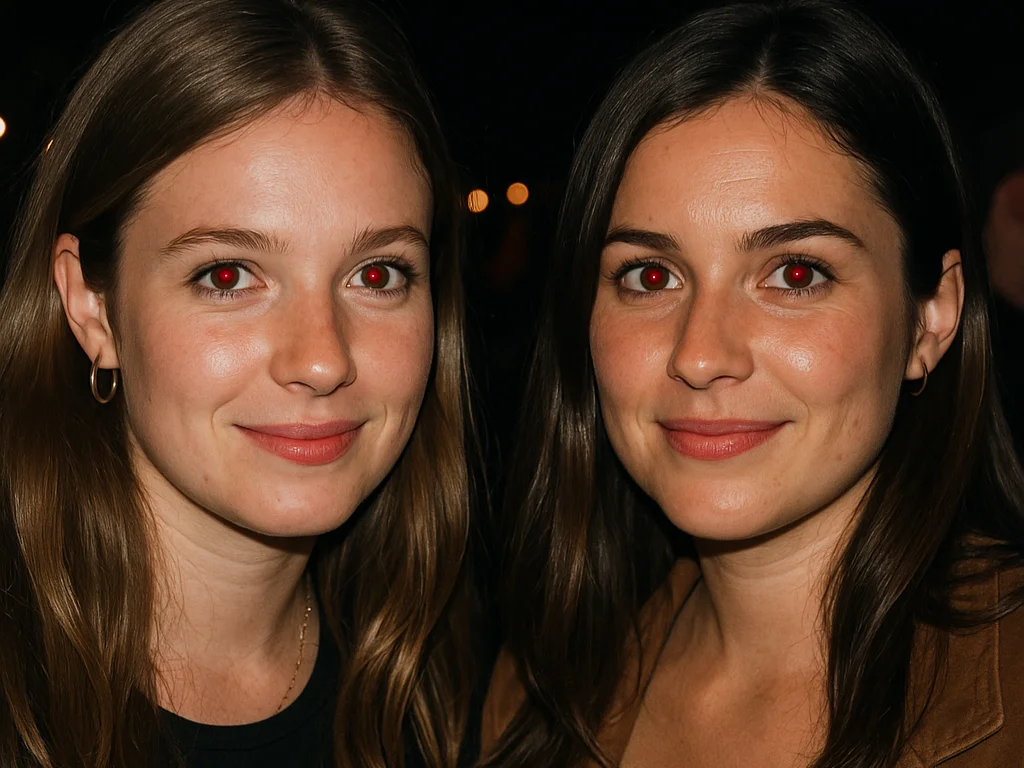
Eemaldage fotodelt koheselt punasilmsus
Meie täiustatud punaste silmade eemaldamise tööriist aitab teil vaid mõne klõpsuga kiiresti parandada punaste silmade efekti oma fotodel. Punaste silmade efekt tekib tavaliselt välklambi kasutamisel hämaras valguses, mistõttu inimeste silmad paistavad fotodel erepunased. See tööriist pakub professionaalse kvaliteediga punaste silmade parandust otse teie brauseris.
Kuidas kasutada punaste silmade eemaldajat
- Laadi oma foto üles: Klõpsake "Vali fail", et valida pilt oma seadmest
- Tuvasta punasilmsus: Tööriist tuvastab ja tõstab automaatselt esile teie fotol olevad punased silmad
- Reguleeri seadeid: Täpsustage pintsli suurust ja korrektsiooni intensiivsust optimaalse tulemuse saamiseks
- Käsitsi parandamine: Klõpsake otse punastel silmadel või kasutage täpseks töötluseks pintslitööriista
- Eelvaade ja salvestamine: Vaadake üle oma parandused ja laadige alla parandatud foto
Toetatud pildivormingud
Automaatne tuvastus
Tehisintellektil põhinev punaste silmade tuvastus leiab automaatselt probleemsed alad teie fotodel
Täppistööriistad
Reguleeritav pintsli suurus ja intensiivsus täpseks käsitsi korrigeerimiseks
Privaatsus kaitstud
Kogu töötlus toimub kohalikult teie brauseris - teie fotod ei lahku kunagi teie seadmest
Mobiilisõbralik
Töötab suurepäraselt nutitelefonides ja tahvelarvutites, et saaks fotosid muuta liikvel olles
Kõrge kvaliteediga väljund
Laadige oma parandatud fotod alla originaallahutuse ja -kvaliteediga
Kohesed tulemused
Kiire töötlus koos teie paranduste reaalajas eelvaatega
Levinud kasutusjuhud
Perefotod
Parandage punasilmsust pereportreedel, grupifotodel ja välklambiga tehtud eriliste sündmuste piltidel
Professionaalsed portreefotod
Tagage professionaalne väljanägemine äriportreedel ja LinkedIni profiilifotodel
Pulmafotograafia
Täiustage pulmafotosid, eemaldades pruudi, peigmehe ja külaliste fotodelt punased silmad
Laste ja lemmikloomade fotod
Parandage punasilmsust laste ja lemmikloomade fotodel, kellel esineb punasilmsuse efekti eriti sageli
Parima tulemuse saavutamiseks mõeldud professionaalsed näpunäited
- Kasuta esmalt automaatset tuvastust ja seejärel kohanda vajadusel käsitsi
- Alusta väiksema pintslisuurusega, et teha täpseid parandusi silmatera ümbruses
- Reguleerige korrektsiooni intensiivsust vastavalt punaste silmade efekti tugevusele
- Mitme inimesega fotode puhul töötage korraga ühe inimesega, et saavutada parem täpsus
- Vaadake oma muudatused enne allalaadimist üle, et tagada loomulik tulemus
Korduma kippuvad küsimused
Kas see punaste silmade eemaldamise tööriist on täiesti tasuta kasutada?
Jah, meie punasilmsuse eemaldamise tööriist on täiesti tasuta ja ei nõua registreerimist. Punaseid silmi saab parandada piiramatul arvul fotodel, ilma vesimärkide ja väljundi kvaliteedi piiranguteta.
Kuidas töötab automaatne punaste silmade tuvastamine?
Meie tööriist kasutab täiustatud pilditöötlusalgoritme, et analüüsida värvimustreid ja tuvastada fotodel iseloomulikke punaste silmade alasid. See otsib eredaid punaseid või oranže ümmargusi alasid, mis vastavad tüüpilistele punaste silmade mustritele, ja tõstab need parandamiseks esile.
Kas minu fotod on selle tööriista kasutamisel turvalised ja privaatsed?
Kindlasti! Kogu pilditöötlus toimub kohalikult teie veebibrauseris. Teie fotosid ei laadita kunagi üles meie serveritesse ega edastata interneti kaudu. Need jäävad kogu redigeerimisprotsessi vältel täielikult privaatseks ja turvaliseks teie seadmes.
Milliseid pildivorminguid toetatakse punasilmsuse eemaldamiseks?
Toetame kõiki peamisi pildivorminguid, sealhulgas JPEG, PNG, WebP, HEIC (iPhone'i fotod), BMP ja GIF. Tööriist teisendab vorminguid automaatselt ja säilitab väljundis originaalpildi kvaliteedi.
Kas ma saan seda tööriista kasutada oma mobiiltelefonis või tahvelarvutis?
Jah! Meie punasilmsuse eemaldamise tööriist on täielikult reageeriv ja optimeeritud mobiilseadmetele. Saad hõlpsalt laadida fotosid oma telefoni galeriist, teha parandusi puutežestidega ning salvestada muudetud fotod otse oma seadmesse.
Mida teha, kui automaatne tuvastus jätab mõned punased silmad tuvastamata?
Kui automaatne tuvastamine ei leia kõiki punaseid silmi, saate kasutada käsitsi parandamise tööriistu. Klõpsake lihtsalt otse punaste silmade piirkondadel või kasutage reguleeritava suuruse ja intensiivsusega pintslitööriista, et parandada käsitsi kõik vahelejäänud kohad ja saavutada täiuslik tulemus.