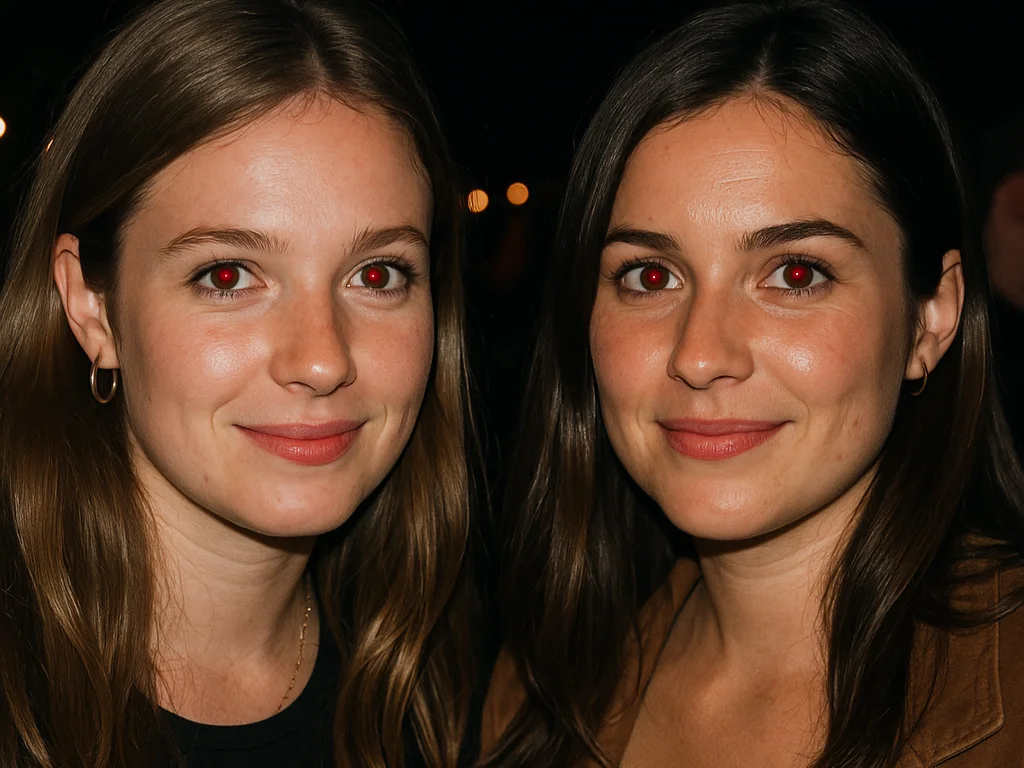
إزالة احمرار العين من الصور فوراً
تساعدك أداتنا المتقدمة لإزالة العين الحمراء على إصلاح تأثيرات العين الحمراء في صورك بسرعة وبنقرات قليلة فقط. يحدث تأثير العين الحمراء عادةً عند استخدام التصوير بالفلاش في ظروف الإضاءة المنخفضة، مما يجعل عيون الأشخاص تظهر باللون الأحمر الزاهي في الصور. توفر هذه الأداة تصحيحًا للعين الحمراء بجودة احترافية مباشرة في متصفحك.
كيفية استخدام أداة إزالة العين الحمراء
- قم بتحميل صورتك: انقر على "اختيار ملف" لتحديد صورة من جهازك
- اكتشاف العين الحمراء: تكتشف الأداة العيون الحمراء في صورتك وتبرزها تلقائيًا
- ضبط الإعدادات: اضبط حجم الفرشاة وشدة التصحيح بدقة للحصول على أفضل النتائج
- التصحيح اليدوي: انقر مباشرة على العيون الحمراء أو استخدم أداة الفرشاة للتعديل الدقيق
- المعاينة والحفظ: راجع تصحيحاتك ونزّل الصورة المصحَّحة
صيغ الصور المدعومة
الكشف التلقائي
يحدد الكشف عن العين الحمراء المدعوم بالذكاء الاصطناعي المناطق المتأثرة في صورك تلقائيًا
أدوات دقيقة
حجم فرشاة وشدة قابلان للتعديل لإجراء تصحيحات يدوية دقيقة
خصوصية محمية
تتم كل المعالجة محليًا في متصفحك - لا تغادر صورك جهازك أبدًا
متوافق مع الأجهزة المحمولة
يعمل بشكل مثالي على الهواتف الذكية والأجهزة اللوحية لتحرير الصور أثناء التنقل
إخراج بجودة عالية
نزّل صورك المصححة بالدقة والجودة الأصليتين
نتائج فورية
معالجة سريعة مع معاينة فورية لتصحيحاتك
حالات الاستخدام الشائعة
صور عائلية
أصلح تأثير العين الحمراء في الصور العائلية والصور الجماعية وصور المناسبات الخاصة الملتقطة بالفلاش
صور شخصية احترافية
اضمن مظهرًا احترافيًا في الصور الشخصية للأعمال وصور الملف الشخصي على LinkedIn
تصوير حفلات الزفاف
اجعل صور الزفاف مثالية عبر إزالة العين الحمراء من صور العروس والعريس والضيوف
صور الأطفال والحيوانات الأليفة
أصلح تأثير العين الحمراء في صور الأطفال والحيوانات الأليفة الأكثر عرضة لتأثيرات العين الحمراء
نصائح احترافية للحصول على أفضل النتائج
- استخدم الكشف التلقائي أولاً، ثم اضبط يدويًا حسب الحاجة
- ابدأ بحجم فرشاة أصغر لإجراء تصحيحات دقيقة حول بؤبؤ العين
- اضبط شدة التصحيح حسب درجة تأثير العين الحمراء
- بالنسبة للصور التي تحتوي على عدة أشخاص، اعمل على شخص واحد في كل مرة لتحقيق دقة أفضل
- عاين تغييراتك قبل التنزيل لضمان نتائج ذات مظهر طبيعي
الأسئلة الشائعة
هل أداة إزالة العين الحمراء هذه مجانية بالكامل للاستخدام؟
نعم، أداة إزالة العين الحمراء لدينا مجانية تمامًا للاستخدام دون الحاجة إلى التسجيل. يمكنك إصلاح تأثير العين الحمراء في عدد غير محدود من الصور دون أي علامات مائية أو قيود على جودة الإخراج.
كيف يعمل الكشف التلقائي عن العين الحمراء؟
تستخدم أداتنا خوارزميات متقدمة لمعالجة الصور لتحليل أنماط الألوان واكتشاف مناطق العين الحمراء المميزة في صورك. تبحث عن مناطق دائرية حمراء أو برتقالية زاهية تطابق أنماط العين الحمراء النموذجية وتبرزها للتصحيح.
هل صوري آمنة وخاصة عند استخدام هذه الأداة؟
بالتأكيد! تتم معالجة جميع الصور محليًا في متصفح الويب الخاص بك. لا تُرفع صورك أبدًا إلى خوادمنا ولا تُنقل عبر الإنترنت. وتبقى خاصة وآمنة تمامًا على جهازك طوال عملية التحرير.
ما هي صيغ الصور المدعومة لإزالة تأثير العين الحمراء؟
ندعم جميع صيغ الصور الرئيسية بما في ذلك JPEG وPNG وWebP وHEIC (صور آيفون) وBMP وGIF. تتعامل الأداة تلقائيًا مع تحويل الصيغة وتحافظ على جودة الصورة الأصلية في النتيجة.
هل يمكنني استخدام هذه الأداة على هاتفي المحمول أو جهازي اللوحي؟
نعم! أداة إزالة العين الحمراء لدينا متجاوبة بالكامل ومحسّنة للأجهزة المحمولة. يمكنك بسهولة تحميل الصور من ألبوم كاميرا هاتفك، وإجراء التصحيحات باستخدام إيماءات اللمس، وحفظ الصور المعدَّلة مباشرةً على جهازك.
ماذا أفعل إذا فاتت أداة الكشف التلقائي بعض حالات العين الحمراء؟
إذا لم يلتقط الكشف التلقائي جميع حالات العين الحمراء، يمكنك استخدام أدوات التصحيح اليدوي. ببساطة انقر مباشرة على مناطق العين الحمراء أو استخدم أداة الفرشاة القابلة لتعديل الحجم والشدة لتصحيح أي نقاط فائتة يدويًا للحصول على نتائج مثالية.